

Hvordan pakke ut zip-filer?
Har du kjøpt en oppskrift med DesignaKnit-filer? Her viser vi hvordan du pakker ut filene og gjør dem klare til bruk.
En zip-fil er en pakke som inneholder flere filer. Pakken må pakkes ut før du bruker filene i DesignaKnit.
Før du begynner
Bruk PC-en der du har DesignaKnit. Windows kan pakke ut filene for deg, så du trenger ikke å installere et ekstra program.
Bildene viser Windows 11 og oppskriften «Tove sokken». Se etter navnet på din oppskrift. Det kan se litt annerledes ut på din PC.
1 Last ned filen
Klikk på nedlastingslenken du har fått fra oss. Vent til nedlastingen er ferdig.
Har du allerede lastet ned filen? Gå videre til trinn 2.
2 Finn filen på PC-en
Åpne Filutforsker – det gule mappeikonet nederst på skjermen. Klikk på Nedlastinger til venstre.
Se etter oppskriften du har kjøpt. Zip-filen vises vanligvis som en mappe med glidelås. Har du valgt et annet sted ved nedlasting, åpner du den mappen.
Finner du ikke Filutforsker? Hold inne tasten med Windows-logoen, og trykk én gang på E.
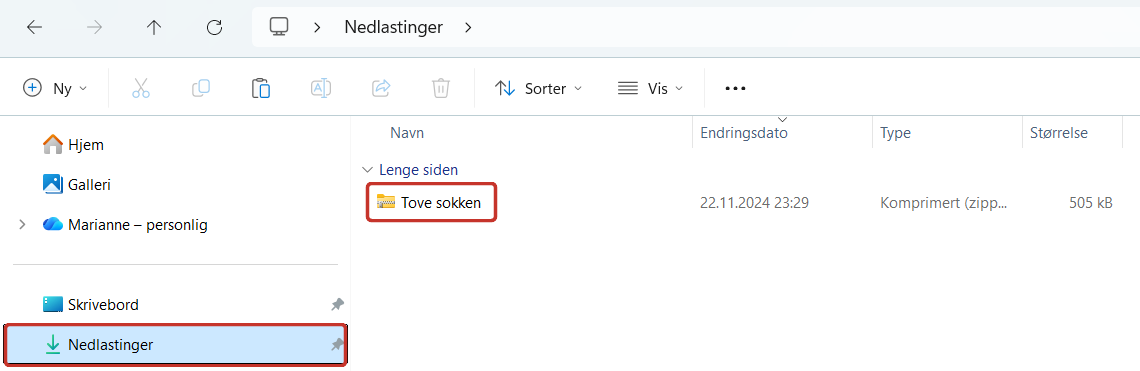
Her heter zip-filen «Tove sokken». Filnavnet kan vises med eller uten .zip på slutten.
3 Velg «Pakk ut alle»
Klikk én gang på zip-filen, slik at den blir markert. Klikk deretter på Pakk ut alle øverst i vinduet.
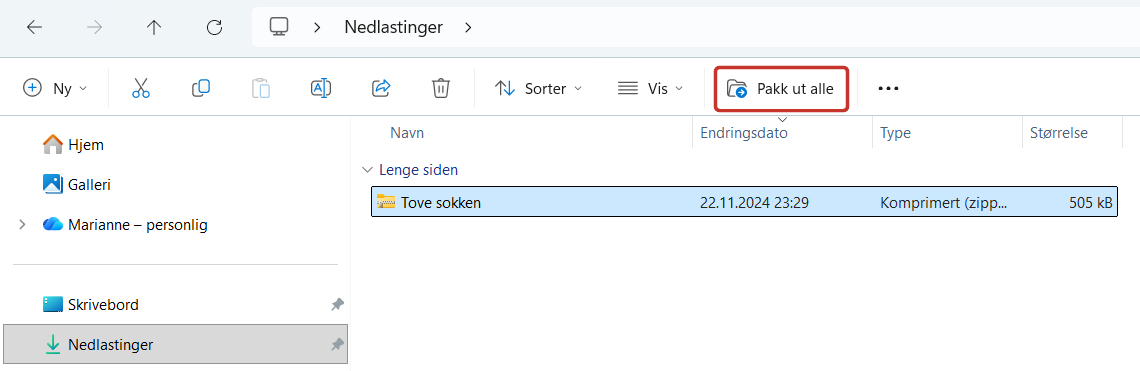
Knappen «Pakk ut alle» vises når zip-filen er markert.
4 Pakk ut filene
Du får nå opp et vindu som viser hvor filene skal lagres. La plasseringen stå slik Windows foreslår.
Pass på at det er krysset av for Vis utpakkede filer når fullført. Klikk på Pakk ut, og vent til utpakkingen er ferdig.
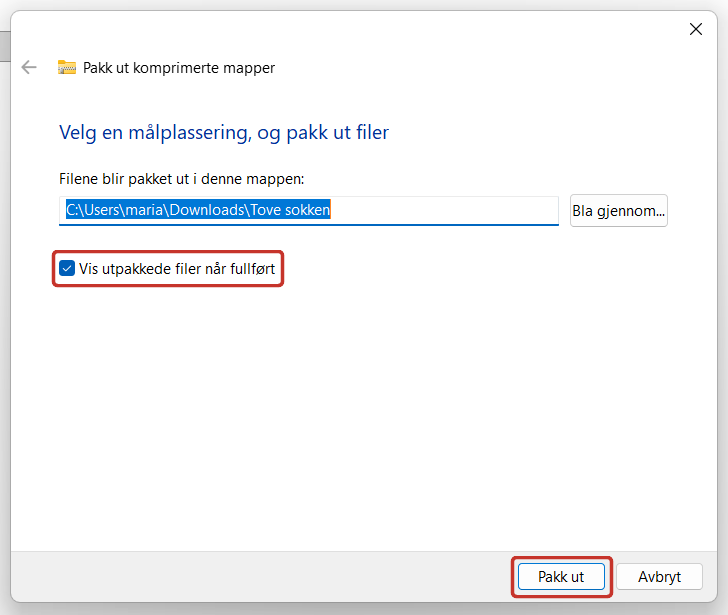
Plasseringen øverst vil ha navnet på din PC-bruker og din oppskrift.
5 Åpne mappen med oppskriften
Mappen med de utpakkede filene åpnes nå. I vårt eksempel ligger det en mappe til inni, som også heter Tove sokken.
Dobbeltklikk på mappen for å åpne den. Det betyr to raske klikk med venstre museknapp.
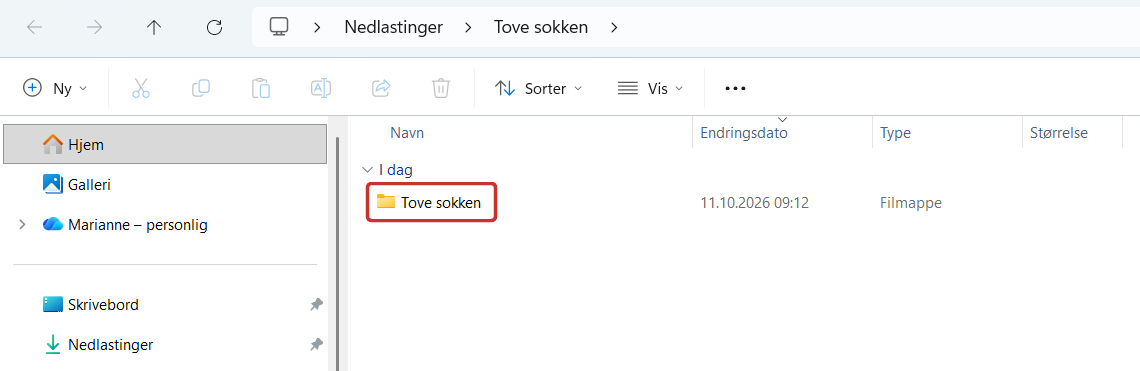
Dette er en vanlig mappe uten glidelås. Ser du filene allerede, kan du gå videre.
6 Nå er filene klare til bruk
I dette eksemplet finner du PDF-oppskriften øverst og to maskemønstre til DesignaKnit under.
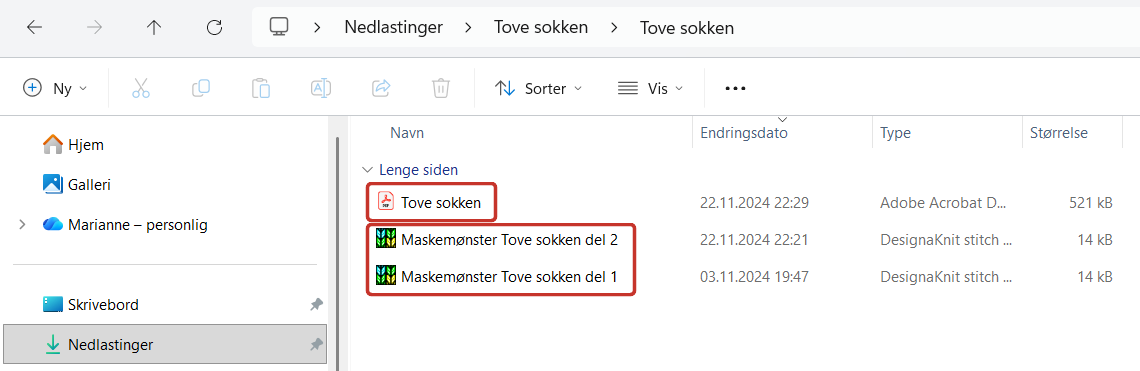
Antall filer og filnavn varierer mellom oppskriftene.
| Filtype | Hva inneholder den? |
|---|---|
| Oppskriften du kan lese og skrive ut. | |
| STP | Maskemønster til DesignaKnit. |
| SHP | Snittfil til DesignaKnit. Følger med enkelte oppskrifter. |
Dobbeltklikk på PDF-filen for å lese oppskriften. Når du skal bruke DesignaKnit-filene, åpner du DesignaKnit og henter filene fra den utpakkede mappen.
Behold filene som hører til oppskriften samlet, med de opprinnelige filnavnene.
Hvis du står fast
Jeg finner ikke «Pakk ut alle»
Kontroller at du har markert zip-filen. Du kan også høyreklikke på den og velge Pakk ut alle i menyen som kommer opp.
Jeg ser to mapper med samme navn
Det er normalt etter utpakking. Den ene er zip-filen, og den andre inneholder de utpakkede filene. Bruk den vanlige mappen uten glidelås videre.
PC-en spør hvilket program filen skal åpnes med
Er det en STP- eller SHP-fil, åpner du DesignaKnit først og henter filen derfra. Disse filene skal brukes i DesignaKnit.
Trenger du hjelp?
Send oss en e-post på post@woolen.no. Fortell hvilken oppskrift det gjelder og hvilket trinn du står fast på. Legg gjerne ved et bilde av det du ser på skjermen.